갤럭시 갤러리 숨은 기능
갤럭시로 사진만 찍고 계신다면 솔직히 반만 사용 중이세요.ㅎㅎ
갤러리 앱 안에는 사진 정리부터 AI 검색, 대표 이미지 설정까지 꼭 알아둬야 할 숨은 기능들이 가득합니다.
이 글 하나면 갤러리 100% 활용 가능합니다!
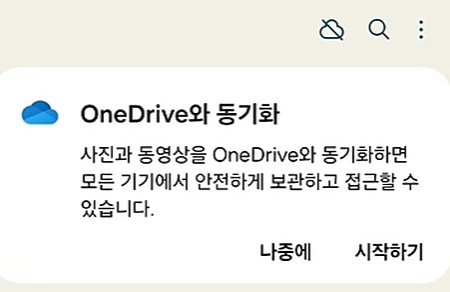
1️⃣ AI가 자동으로 정리해주는 ‘사람·동물·문서’ 분류 기능
갤러리 앱 오른쪽 상단의 **돋보기 아이콘(검색)**을 누르면
‘사람’, ‘동물’, ‘위치’, ‘문서’ 등으로 사진이 자동 분류되어 있습니다.
특히 ‘사람 및 동물’ 카테고리가 진짜 대박이에요.
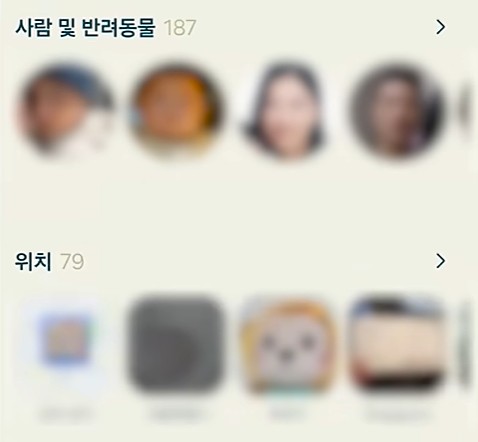
특정 인물을 선택하면,
그 사람이 들어간 모든 사진을 AI가 자동으로 찾아줍니다.
심지어 수십 명이 함께 찍힌 단체 사진에서도
정확하게 인물을 인식해줍니다.
갤러리 안에서 일일이 찾을 필요가 없어요!
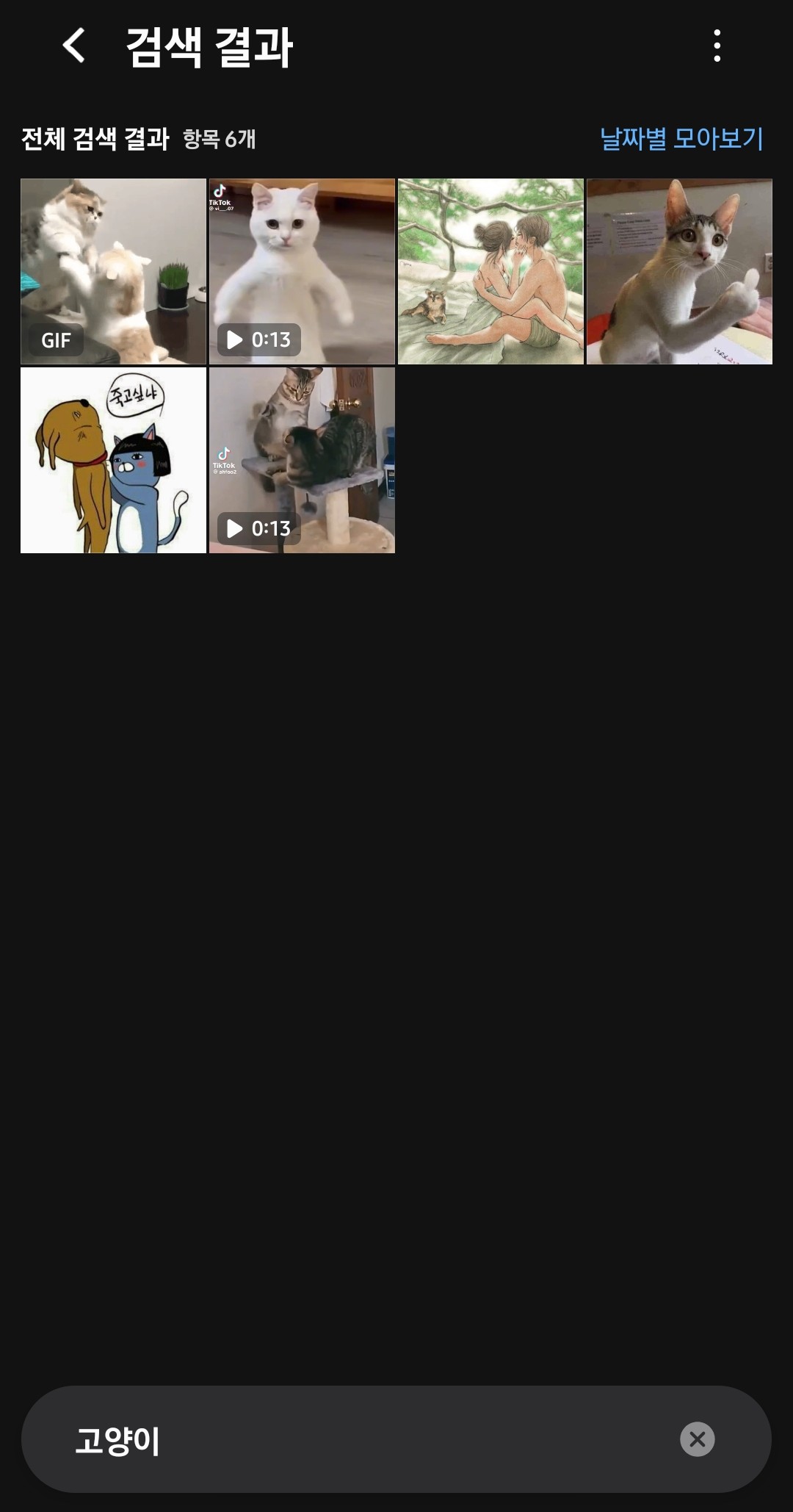
2️⃣ 키워드 검색으로 원하는 사진 즉시 찾기
갤러리 상단의 검색창에 키워드 입력만 하면 끝!
예를 들어
- “고양이”
- “강아지”
- “비행기”
이런 단어를 입력하면, AI가 관련된 사진을 순식간에 찾아줍니다.
사진이 많은 분들에게는 시간 절약 꿀기능이에요.

3️⃣ 앨범 대표 이미지 변경하기
앨범이 여러 개 있다 보면 어떤 앨범이 뭔지 헷갈릴 때가 많죠?
그럴 땐 앨범의 대표 사진을 직접 변경해 보세요.
방법은 간단합니다.
- 특정 앨범을 꾹 눌러 선택
- 오른쪽 아래 ‘더보기’ → ‘대표 이미지 변경’
- 원하는 사진을 대표로 설정
이렇게 하면 앨범별 구분이 훨씬 쉬워지고, 보기에도 깔끔해집니다.

4️⃣ 중복 사진 정리 & 오래된 문서 정리 기능
사진첩을 오래 쓰면 중복 사진이나 필요 없는 스크린샷이 잔뜩 쌓이죠.
이럴 때는 갤러리 오른쪽 하단 ‘메뉴 → 사진첩 정리’를 눌러보세요.
이 기능을 통해
- 중복된 사진
- 오래된 문서
- 불필요한 이미지
를 한 번에 정리할 수 있습니다.
특히 폰 용량이 부족한 분들은 이 기능 필수!
숨은 갤러리 기능으로 폰 정리 끝!
갤럭시 갤러리의 숨은 기능들을 활용하면
단순히 사진 보는 앱이 아니라 AI가 도와주는 똑똑한 사진 관리자로 사용할 수 있습니다.
이제 갤럭시 사진 갤러리를 100% 활용해보세요!
당신의 폰이 한결 가벼워질 거예요.
'나만모르던 IT 꿀팁' 카테고리의 다른 글
| 카카오톡 조용히 보내기 (53) | 2025.12.02 |
|---|---|
| 삼성 월렛 업데이트 (47) | 2025.11.17 |
| 카톡 몰래 읽기 업데이트? (111) | 2025.10.31 |
| 갤럭시 S26 울트라 근황! (97) | 2025.10.17 |


댓글